Antena Omni Wireless dan Antena Grid Wifi

Kamis, 04 November 2010


Fungsi utama antena wireless adalah memperluas area coverage, bukan untuk memperkuat sinyal, fungsi penguat sinyal adalah pada radio atau access point, jadi antena wifi hanya mempunyai kekuatan penguat pasif, kekuatan antena adalah pada pemfokusan gelombang radio, dan semakin besar dBi dari antenna maka semakin luas atau jauh area coverage yang bisa dijangkau. Umumnya kualitas dari antena dilihat dari kualitas dari bahan pembuatnya, semakin bagus kualitas elemen yang ada di dalam antenna, maka semakin jauh pula jangkauannya dan konon bahkan bisa mereduksi dari noise atau interferensi yang timbul di sekitarnya. Makanya umumnya semakin mahal harga antena wireless semakin jauh pula jangkauannya.
Ada berbagai type dari antena wifi, ada antena grid yang biasanya digunakan untuk mode station atau keperluan koneksi point to point, kemudian antena Omni yang biasanya digunakan sebagai antena transmitter atau hotspot, dan sebenarnya masih banyak lagi dari type antena, ada sectoral waveguide, sectoral array, panel, kentongan, wajan bolic dan lain-lain. Semua type antena yang anda pilih tergantung dari kebutuhannya.
Meski sebenarnya kalau kita membeli akses poin umumnya sudah dilengkapi dengan antena bawaan atau defaultnya, tapi kebutuhan yang mendorong kita untuk melengkapinya dengan antena eksternal. Beruntunglah sekarang, saat ini sudah banyak beredar di pasaran, antena produksi lokal, dimana harganya lebih murah daripada antena buatan import, juga dengan membeli antena buatan dalam negeri berarti juga turut memperkuat sektor usaha lokal, dan antena lokal juga punya kelebihan lebih tahan terhadap fluktuasi dollar.
Tertarik membeli antena, anda bisa membelinya di www.netkom-wifi.com.

Jenis - Jenis Antena (Omni, Parabolik, Grid, Sectoral)

Apakah Antena itu? Secara sederhana, antena adalah alat untuk mengirim dan menerima gelombang elektromagnetik, bergantung kepada pemakaian dan penggunaan frekuensinya, antena bisa berwujud berbagai bentuk, mulai dari seutas kabel, dipole, ataupun yagi, dsb. Antena adalah alat pasif tanpa catu daya(power), yang tidak bisa meningkatkan kekuatan sinyal radio, dia seperti reflektor pada lampu senter, membantu mengkonsentrasi dan memfokuskan sinyal.

Kekuatan dalam mengkonsentrasi dan memfokuskan sinyal radio, satuan ukurnya adalah dB. Jadi ketika dB bertambah, maka jangkauan jarak yang bisa ditempuhpun bertambah. Jenis antena yang akan dipasang harus sesuai dengan sistem yang akan kita bangun, juga disesuaikan dengan kebutuhan penyebaran sinyalnya. Secara umum ada dua jenis antena yaitu :

1. Directional
2. Omni Directional

Fungsi

Fungsi antena adalah untuk mengubah sinyal listrik menjadi sinyal elektromagnetik, lalu meradiasikannya (Pelepasan energy elektromagnetik ke udara / ruang bebas). Dan sebaliknya, antena juga dapat berfungsi untuk menerima sinyal elektromagnetik (Penerima energy elektromagnetik dari ruang bebas ) dan mengubahnya menjadi sinyal listrik. Pada radar atau sistem komunikasi satelit, sering dijumpai sebuah antena yang melakukan kedua fungsi (peradiasi dan penerima) sekaligus. Namun, pada sebuah teleskop radio, antena hanya menjalankan fungsi penerima saja.

Karakter antena

Ada beberapa karakter penting antena yang perlu dipertimbangkan dalam memilih jenis antena untuk suatu aplikasi (termasuk untuk digunakan pada sebuah teleskop radio), yaitu pola radiasi, directivity, gain, dan polarisasi. Karakter-karakter ini umumnya sama pada sebuah antena, baik ketika antena tersebut menjadi peradiasi atau menjadi penerima, untuk suatu frekuensi, polarisasi, dan bidang irisan tertentu. Misalnya, David Welkinson (0806322514) ingin membeli antena maka untuk mendapatkan antena yang sesuai dengan fungsi yang dinginkan, ia harus memimilih antena dengan karakter yang sesuai dengan fungsi yang dia inginkan.

• Pola radiasi

Pola radiasi antena adalah plot 3-dimensi distribusi sinyal yang dipancarkan oleh sebuah antena, atau plot 3-dimensi tingkat penerimaan sinyal yang diterima oleh sebuah antena. Pola radiasiantena dibentuk oleh dua buah pola radiasi berdasar bidang irisan, yaitu pola radiasi pada bidang irisan arah elevasi (pola elevasi) dan pola radiasi pada bidang irisan arah azimuth (pola azimuth).

Kedua pola di atas akan membentuk pola 3-dimensi. Pola radiasi 3-dimensi inilah yang umum disebut sebagai pola radiasi antena dipol. Sebuah antena yang meradiasikan sinyalnya sama besar ke segala arah disebut sebagai antena isotropis. Antena seperti ini akan memiliki pola radiasi berbentuk bola Namun, jika sebuah antena memiliki arah tertentu, di mana pada arah tersebut distribusi sinyalnya lebih besar dibandingkan pada arah lain, maka antena ini akan memiliki directivity Semakin spesifik arah distribusi sinyal oleh sebuah antena, maka directivity antena tersebut.

Antena dipol termasuk non-directive antenna. Dengan karakter seperti ini, antena dipol banyak dimanfaatkan untuk sistem komunikasi dengan wilayah cakupan yang luas. Pada astronomi radio, antena dipol digunakan pada teleskop radio untuk melakukan pengamatan pada rentang High Frekuensi (HF). Bentuk data yang dapat diperoleh adalah variabilitas intensitas sinyal yang dipancarkan oleh sebuah objek astronomi. Namun, karena antena dipol tidak memiliki directivity pada arah tertentu, teleskop radio elemen tunggal yang menggunakan antena jenis ini tidak dapat digunakan untuk melakukan pencitraan.

• Gain

Gain (directive gain) adalah karakter antena yang terkait dengan kemampuan antena mengarahkan radiasi sinyalnya, atau penerimaan sinyal dari arah tertentu. Gain bukanlah kuantitas yang dapat diukur dalam satuan fisis pada umumnya seperti watt, ohm, atau lainnya, melainkan suatu bentuk perbandingan. Oleh karena itu, satuan yang digunakan untuk gain adalah desibel.

• Polarisasi

Polarisasi didefinisikan sebagai arah rambat dari medan listrik. Antena dipol memiliki polarisasi linear vertikal . Mengenali polarisasi antena amat berguna dalam sistem komunikasi, khususnya untuk mendapatkan efisiensi maksimum pada transmisi sinyal. Pada astronomi radio, tujuan mengenali polarisasi sinyal yang dipancarkan oleh sebuah objek astronomi adalah untuk mempelajari medan magnetik dari objek tersebut.
Ada beberapa hal yang perlu diperhatikan dalam pola radiasi, yang pertama adalah Half-power Beamwidth (HPBW), atau yang biasa dikenal sebagai beanwidth suatu antena. Dalam astronomi radio, beamwidth adalah resolusi spasial dari sebuah teleskop radio, yaitu diameter sudut minimun dari dua buah titik yang mampu dipisahkan oleh teleskop radio tersebut. Secara teori, beamwidth untuk antena yang berbentuk parabola dapat ditentukan.

Antena Directional

Antena jenis ini merupakan jenis antena dengan narrow beamwidth, yaitu punya sudut pemancaran yang kecil dengan daya lebih terarah, jaraknya jauh dan tidak bisa menjangkau area yang luas, antena directional mengirim dan menerima sinyal radio hanya pada satu arah, umumnya pada fokus yang sangat sempit, dan biasanya digunakan untuk koneksi point to point, atau multiple point, macam antena direktional seperti antena grid, dish "parabolic", yagi, dan antena sectoral.

Antena Omni-Directional

Antena ini mempunyai sudut pancaran yang besar (wide beamwidth) yaitu 3600; dengan daya lebih meluas, jarak yang lebih pendek tetapi dapat melayani area yang luas Omni antena tidak dianjurkan pemakaian-nya, karena sifatnya yang terlalu luas se-hingga ada kemungkinan mengumpulkan sinyal lain yang akan menyebabkan inter-ferensi. antena omnidirectional mengirim atau menerima sinyal radio dari semua arah secara sama, biasanya digunakan untuk koneksi multiple point atau hotspot.

Type Antena

1. Antena Omnidirectional


Sebuah antena Omnidirectional adalah antena daya sistem yang memancar secara seragam dalam satu pesawat dengan bentuk pola arahan dalam bidang tegak lurus. This pattern is often described as "donut shaped". Pola ini sering digambarkan sebagai "donat berbentuk". Omnidirectional antenna can be used to link multiple directional antenna in outdoor point-to-multipoint communication systems including cellular phone connections and TV broadcasts. Antena Omnidirectional dapat digunakan untuk menghubungkan beberapa antena directional di outdoor point-to-multipoint komunikasi systems termasuk sambungan telepon selular dan siaran TV.

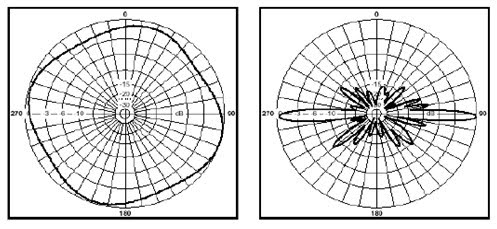
Antena omni mempunyai sifat umum radiasi atau pancaran sinyal 360-derajat yang tegak lurus ke atas. Omnidirectional antena secara normal mempunyai gain sekitar 3-12 dBi. Yang digunakan untuk hubungan Point-To-Multi-Point ( P2Mp) atau stu titik ke banyak titik di sekitar daerah pancaran. Yang baik bekerja dari jarak 1-5 km, akan menguntungkan jika client atau penerima menggunalan directional antenna atau antenna yang ter arah.Yang ditunjukkan di bawah adalah pola pancaran khas RFDG 140 omnidirectional antena. Radiasi yang horisontal dengan pancaran 360-derjat. Radiasi yang horisontal pada dasarnya E-Field.yang berbeda dengan, polarisasi yang vertikal adalah sangat membatasi potongan sinyal yang di pancarkan. Antena ini akan melayani atau hanya memberi pancaran sinyal pada sekelilingnya atau 360 derjat, sedamgkan pada bagian atas antena tidak memiliki sinyal radiasi.

Pola radiasi dari antenna Omni


2. Antena Grid


Antena ini merupakan salah satu antena wifi yang populer. Sudut pola pancaran antena ini lebih fokus pada titik tertentu sesuai pemasangannya.

3. Antena Parabolik

– Dipakai untuk jarak menengah atau jarak jauh
– Gain-nya bisa antara 18 sampai 28 dBi


Pola radiasi dari antena Parabolik


Kelebihan antenna parabola
  • Dapat digunakan untuk menerima 3 satellite sekaligus tanpa harus menggerakkan antenna.
  • Dapat menampilkan gambar dari semua TV dari satelit yang ditangkap dalam sekejap.
  • Kondisi permanent sehingga tidak gampang goyah terhadap posisi.
  • Signal quality dapat maksimum

Kekurangan antenna parabola
  • Tidak dapat digunakan menangkap satelit lebih dari 5
  • Membutuhkan lebih banyak LNBF
  • Channel yang diterima lebih sedikit

4. Antena Sectoral

Antena Sectoral hampir mirip dengan antena omnidirectional. Yang juga digunakan untuk Access Point to serve a Point-to-Multi-Point (P2MP) links. Beberapa antenna sectoral dibuat tegak lurus , dan ada juga yang horizontal.
Antena sectoral mempunyai gain jauh lebih tinggi dibanding omnidirectional antena di sekitar 10-19 dBi. Yang bekerja pada jarak atau area 6-8 km. Sudut pancaran antenna ini adalah 45-180 derajat dan tingkat ketinggian pemasangannya harus diperhatikan agar tidak terdapat kerugian dalam penangkapan sinyal.

Pola pancaran yang horisontal kebanyakan memancar ke arah mana antenna ini di arahkan sesuai dengan jangkauan dari derajat pancarannya, sedangkan pada bagian belakang antenna tidak memiliki sinyal pancaran.
Antenna sectoral ini jika di pasang lebih tinggi akan menguntungkan penerimaan yang baik pada suatu sector atau wilayah pancaran yang telah di tentukan.


Pola radiasi dari antena Sektoral

Mereset Radio Senao EOC/NOC 3220 EXT 3220+E

Rabu, 03 November 2010
Untuk mereset radio senao eoc 3220 ext yang perlu dipersiapkan adalahh kabel serial RS232 9 pin (DB9) dengan konektor female di kedua ujungnya.
Jika anda tidak bisa menemukan kabel null modem, anda bisa membuat sendiri dengan menggunakan 2 buah kabel dengan konektor F/M yang sering ditemui di toko komputer, dipotong lalu sambung kembali sehingga membentuk konektor female dikedua sisi.
yang perlu diperhatikan adalah hubungan antar pin dibuat sesuai dengan hubungan untuk kabel null modem seperti berikut:
Kemudian langkah selanjutnya, buka terlebih dahulu penutup konektor serial pada radio senao yang terletak dibagian bawah dekat port RJ45.
1. Hubungkan kabel serial ke port com pada komputer/laptop.
2. Jalankan aplikasi Hyperterminal (ada dibagian accessories-communication). Klik Start kemudian pilih Programs -> Accessories -> Communications -> HyperTerminal.
3. Berikan nama koneksi apa saja, misalnya Senao 3220. Kemudian pilih koneksi COM1 (atau COM2 tergantung port di komputer).
4. Setting HyperTerminal baudrate “38400″, data bits “8″, parity “none”, stop bits “1″, flow control “None”. Kemudian tekan “OK”.
5. Matikan power pada POE selama kurang lebih 5 detik kemudian On-kan kembali.
6. Tunggu sampai prompt # muncul pada layar HyperTerminal.
7. Ketik “flash reset”, Tekan enter.
8. Ketik “reboot”, tekan enter. Perangkat Senao akan reboot dan semua setting akan dikembalikan seperti semula.
9. Jika tidak terdapat kerusakan, Anda bisa mengakses kembali melalui WEB dengan alamat IP default : 192.168.1.1

Cara setting AccessPoint Radio Senao

Berikut langkah praktis dan cepat untuk set radio senao:

* Langkah Praktis set radio Senao SL2611 200mw

1.IP default dari senao sendiri adalah 192.168.1.1/24

2.pasang kabel , adaptor dari senao, kabel stright bawaan radio senao

langsung dicolok ke Ethernet card/ LAN Card dari PC/Notebook anda

3.untuk mengkonfigurasi dengan menggunakan web base , set ip komputer

anda dengan ip 192.168.1.x (x= 2 s/d 254)

4.kemudian ping ke ip 192.168.1.1 (ip default denao)

jika anda menggunakan windows bisa ketik ping 192.168.1.1 -t pada

start-run atau promt, jika menggunakan linux, anda bisa mengetikkan pada

konsole dengan perintah ping 192.168.1.1

jika ada replay seperti ini :

root@gollumix:~# ping 192.168.1.1
PING 192.168.1.1 (192.168.1.1) 56(84) bytes of data.
64 bytes from 192.168.1.1: icmp_seq=1 ttl=64 time=0.021 ms
64 bytes from 192.168.1.1: icmp_seq=2 ttl=64 time=0.022 ms

berarti anda sdh terhubung dengan radio

5.silakan ketikkan 192.168.1.1 pada browser kesayangan anda misalnya

opera,firefox,internet explorer,konqueror dll

6.kemudian akan muncul tampilan user dan login, anda bisa mengisi

login=admin tanpa password, dan langsung enter

7.jika berhasil anda akan mandapatkan tampilan dengan background biru

silhkan anda set sesuai kebutuhan

8.silahkan tentukan Essid, channel,WEP (untuk keamanan)

9.jika ada kesalahan anda dapat mereset kembali ke settingan awal dengan

cara tekan tombol reset dalam keadaan radio aktif, anda dapat menekan

sekitar 2 s/d 3 menit

10.selamat mencoba

TUGAS MISOT

Senin, 14 Juni 2010
1. Sebutkan 5 kelebihan linux dibanding dengan oprasi lainnya?
2. Sebutkan pembagian partisi pada linux?
3. Sebutkan ruang/space linux yang digunakan sebagai komputer stand alone kecil?
4. Tuliskan script yang digunakan untuk mematikan sistem pada linux dan membot ulang sistem?
5. Apakah yang dimaksud dengan lilo ban MBR pada linuk?
6. Apakah yang dimaksud dengan yast pada linux suse?
7. Sebutkan arti dari oprasi dasar pada linux chmod, cat, mkdir, pwd, ramdir?
8. Sebutkan langkah-langkah konfigurasi ronter mikrotik?

Jawab:
1. a. Linux mendukung struktur file yang bersifat hinarki
b. linux menyediakan serfice untukmembuat, modifikasi program, prosses dan file
c. linux memberikan beberapa proses sepesial dimana terminal, printer, dan device hard ware
d. salah satu sistem oprasi dapat melakukan multitaskting
2. a. parrisi swop
b. parrisi root
c. parrisi user
3. a. 500 mb spac hard disk
b. 100 mb untuk root
c. 32,40 mb untuk partisi suep
4. a. shut down -n now
b. shut down -r now
5. lilo: linux cooder sebagai sarana punginstal sistemsuse
Mbr pada linux master boot recound sebagai sarana penginstal linux
6. yast(yet another set up tools) untuk mengkonfigurasistem suse
7. chmod : mengubah atribut suatu file
Cat : menampilkan isi suatu file
Mkadir : membuat direktory
Pwd : melihat direktory
Rmdir : menghapus file
8. Mikrotik log in : _ (tuliskan admin) enter
Password: _ (dikosongkan)

-lan 1
[admin@mikrotik]>: _ (tuliskan ip address add address 192.168.1.15 net maks = 255.255.255.0 inter pace = ether1) enter
-lan 2
[admin@mikrotik]>:_(tuliskan ip address add address 192.168.2.24 net maks=255.255.255.0 inter pace=ether2) enter
-cara melihat ip address
[admin@mikrotik]>:_(tuliskan ip address print) enter
-cara membuat gate way
[admin@mikrotik]>:_(tuliskan ip route add gate way=192.168.1.1) enter
-cara melihat gate way
[admin@mikrotik]>:_(tuliskan ip route print) enter
-cara membuat dns
[admin@mikrotik]>:_(tuliskan ip dns set primary-dns=192.168.1.1) enter
-cara melihat dns
[admin@mikrotik]>:_(tuliskan ip dns print) enter
-cara membuat fire wall
[admin@mikrotik]>:_(tuliskan ip fire wall nad add action=masqurede out-inter face1 chain:srcnat) enter
-cara melihat dhcp
[admin@mikrotik]>:_(tuliskan ip dhcp-server setup) enter

[admin@mikrotik]>:_(tuliskanping 192.168.1.15) enter
[admin@mikrotik]>:_(tuliskan ping 192.168.2.24) enter

Cara install Ubuntu 7.04

Kamis, 08 April 2010
Cara install Ubuntu 7.04
November 14, 2007 at 7:10 am | In Linux | 74 Comments

Pada bulan ini (November 2007) tepatnya 18 November 2007, ubuntu 7.10 yang mempunyai kode nama “Gutsy Gibbon” diluncurkan. Berbagai fitur baru hadir dalam distro terbaru turunan Debian ini, diantaranya compiz fusion yang sudah preinstalled, dukungan terhadap dual monitor, dukungan hardware yang lebih banyak (termasuk wireless), penggunaan kernel terbaru (kernel 2.6.22-14), penggunaan dektop manager terbaru (gnome 2.20), fitur pencarian yang lebih baik, kumpulan software yang lebih banyak, OpenOffice 2.3, firefox 2.0.0.8, dll. Ubuntu 7.04 dapat di download disini, atau anda juga bisa memesan cdnya melalui shipit.

Langkah-langkah instalasi ubuntu 7.10 tidak memaakan waktu yang cukup lama, hanya sekitar 15 menit (tergantung spesifikasi komputer), langkahnya:

1. Setelah anda mendapatkan file iso ubuntu 7.10, bakarlah kedalam cd agar ubuntu 7.10 dapat di booting di komputer.
2. Setinglah koputer anda agar booting lewat cd
3. Jalankan live cd ubuntu kamu
4. Jika live cd sudah berjalan, klik ganda icon install yang ada di Desktop
5. Kemudian akan muncul jendela
jendela diatas meminta anda untuk memilih bahasa apa yang akan digunakan pa ubuntu. Sekarang ini ubuntu sudah mendukung format bahasa Indonesia.
6. tekan forward setelah anda memilih bahasa yang akan digunakan. Selanjutnya jendela yang akan muncul adalah jendela pemilihan lokasi
7. Setelah anda memilih lokasi anda tekan forward dan jendela pemilihan layout keyboard akan muncul.


pilihlah layout keyboard anda (pilihan default adalahUS-English), tekan forward untuk melanjutkan proses instalasi.
8. Jendela yang selanjutnya muncul adalah partisi hardisk. ada tiga pilihan yang muncul pada jendela ini:
1. Jika anda ingin tetap mempertahankan sistem operasi anda yang sekarang pilihlah opsi : “Guided – resize the partition and use the freed space”
2. Jika anda ingin menghapus sistem operasi anda yang sekaran, pilihlah opsi: “Guided – use entire disk”
3. Opsi yang ketiga adalah manual (saya menyarankan untuk tidak menggunakan opsi ini jika anda masih belum paham terhadap partisi di linux).
9. Setelah anda menekan tombol forwar, anda diharuskan mengisi isian yang disediakan. isian yang harus anda isi adalah nama, nama untuk login, dan password. Setelah semua isian terisi tekan tombol forward.
10. Jika anda telah berhasil sampai tahapan diatas maka akan muncul jendela berikut
tekan tombol install untuk memulai instalasi.
11. Jendela yang akan muncul selama proses instalasi adalah
12. Setelah anda selesai menginstall ubuntu di kompute, anda akan diminta untuk merestart komputer anda atau tetap menggunakan live cd

Setelah anda mencoba menginstal ubuntu anda tidak akan lagi merasa bahwa menginstall linux itu sulit, bahkan saat ini menginstall linux lebih mudah dari pada menginstall Windows. Selamat Berlinux Ria!!!

cara memperbaiki flash disk yang tidak terdeteksi

Senin, 18 Januari 2010
Buka Command prompt, start->run->”cmd”

masuk ke drive USB, misal : e: / f: / g:
ketik : chkdsk /f –> kenapa /f ? search di cmd, ‘help chkdsk’
Pilih yes(y) untuk melakukan proses checkdisk setelah kompi di restart
Lakukan restart PC, biarkan proses berlangsung setelah winlogon

Apabila cmd tidak bisa masuk ke dalam drive usb tersebut, hal diatas masih bisa dilakukan dari drive manapun, dengan perintah : chkdsk (:e/f/g drive usb) [/...]
Semoga USB flasdisk yang tadinya tidak bisa dibuka, kini bisa dibuka kembali

Flash Disk mengalami Write Protect

1. Masuk ke DOS Prompt Windows XP dan ketik CHKDSK /F Drive letter : (chkdsk /f v :)
2. Selesai memeriksa dari Check Disk (CHKDSK), coba anda buang file yang ada pada Flash Disk dengan perintah Del drive letter:*.*. Contoh pada perintah membuang file dari Flash Disk di drive V: adalah DEL V:*.*
3. Sekali lagi anda coba format dengan perintah Dos Promt. Format V:
4. Atau gunakan cara melalui Computer Management dan lihat volume drive V, dan anda coba format. Bila masih terdapat pesan error lakukan boot pada computer